> For the complete documentation index, see [llms.txt](https://docs.griaule.com/llms.txt). Markdown versions of documentation pages are available by appending `.md` to page URLs; this page is available as [Markdown](https://docs.griaule.com/aplicacoes/gbs-identity.md).

# GBS Identity

![GBS Identity](https://content.gitbook.com/content/7Bx0xNdsdGHpCZ20yxbn/blobs/hNV9Ily3QXVgm9JhZrZb/images/capa-gbs-identity.png)

## 1. Visão geral

O GBS Identity é uma aplicação web destinada à criação e consulta de **registros biométricos** de indivíduos. Cada registro (chamado internamente de *encounter*) reúne:

* **Dados biográficos** — chaves, nome, filiação, data de nascimento (a depender da configuração do ambiente).
* **Biometrias** — imagem facial, impressões digitais e assinatura.

Após o envio, o sistema cadastra o indivíduo no ABIS e dispara uma **busca biométrica 1:N** que retorna perfis com correspondência. O operador pode então visualizar as informações dos perfis encontrados na base, validando a identidade.

Principais capacidades para o operador:

* Criar e enviar registros, mesmo sem conexão (modo offline).
* Pesquisar histórico de registros.
* Visualizar resultados de busca biométrica.
* Monitorar o status dos dispositivos biométricos e dos serviços dependentes.
* Visualizar métricas agregadas de capturas, envios e correspondências.

## 2. Pré-requisitos

### 2.1 Navegador e instalação

* Navegador recomendado: Google Chrome ou Microsoft Edge atualizados.
* O GBS Identity é um **PWA** (Progressive Web App). Ele pode ser utilizado *offline* e pode ser instalado no computador.
  * Após o primeiro acesso com internet, recursos da aplicação ficam em *cache* local, permitindo uso offline.
  * Para instalar como aplicativo do sistema operacional, clique no ícone de instalação na barra de endereços do navegador. O GBS Identity passará a ser aberto como uma janela dedicada, sem necessidade do navegador, e fica disponível no *menu do Windows*.

{% hint style="info" %}
**Importante:** o primeiro acesso deve sempre ser feito com internet, para que o navegador instale o *Service Worker* e baixe os componentes necessários para uso offline.
{% endhint %}

### 2.2 Extensão e dispositivos biométricos

A captura biométrica ocorre por meio da **Live Capture Extension**, que se comunica com os dispositivos USB do computador (câmera facial, leitor biométrico de digitais e pad de assinatura). Antes de iniciar um registro, certifique-se de que:

* A **Live Capture Extension** está instalada no navegador.
* O **Live Capture Connector** está instalado no sistema operacional (*drivers* e *plugins* dos dispositivos).
* Os dispositivos físicos estão conectados via USB e ligados.

O status de cada componente pode ser verificado a qualquer momento na página **Diagnóstico do Sistema** e no indicador no canto superior direito (ver Seção 5).

### 2.3 Conexão e servidor

* Para envio imediato de registros, é necessária conexão com a internet e disponibilidade do servidor de identificação (ABIS).
* Quando offline, o registro é salvo localmente e enviado automaticamente assim que a conexão e o servidor voltarem a estar disponíveis.

## 3. Acesso e login

O GBS Identity utiliza a nova autenticação integrada da suíte GBS através do *GBS Auth*. Nesta modalidade, a *autenticação* é intermediada com o provedor de identidade *(IdP - Identity Provider)* da organização do cliente. Ao acessar a aplicação, você é redirecionado para a tela de login do provedor de identidade. Após autenticar com suas credenciais, o navegador retorna ao GBS Identity já com a sua sessão aberta.

O nome do usuário aparece no canto superior direito do cabeçalho. As funcionalidades disponíveis dependem das **permissões** atribuídas ao seu perfil.

Para encerrar a sessão, clique no avatar (canto superior direito) e selecione **Sair**. Você será redirecionado de volta para a tela de login.

![Menu de logout](https://content.gitbook.com/content/7Bx0xNdsdGHpCZ20yxbn/blobs/nY9QvHt1zAaoiH0xEDUs/images/login-logout.png)

## 4. Layout da aplicação

Toda página possui a mesma estrutura: barra lateral à esquerda, cabeçalho fixo no topo e área de conteúdo central.

![Layout da aplicação](https://content.gitbook.com/content/7Bx0xNdsdGHpCZ20yxbn/blobs/ttC7OKLh9txcr20WeJ9i/images/layout-aplicacao.png)

### 4.1 Barra lateral (esquerda)

Mostra os itens de navegação principais. Pode ser recolhida/expandida pelo botão na base.

| Item              | O que faz                                                                                             |
| ----------------- | ----------------------------------------------------------------------------------------------------- |
| **Início**        | Página inicial. Atalho para criar novo registro e ver atividade recente.                              |
| **Novo Registro** | Abre o formulário de criação de registro (somente se você tiver permissão de escrita).                |
| **Registros**     | Lista e pesquisa todos os registros (todos os usuários, se você for administrador) ou apenas os seus. |
| **Métricas**      | Painel de indicadores agregados de uso (somente para usuários com permissão de métricas).             |

Itens de menu que você não pode acessar (por falta de permissão) ficam ocultos. A versão do aplicativo é exibida na parte inferior da barra lateral.

### 4.2 Cabeçalho (topo)

O cabeçalho exibe o título da página atual e, no canto direito, os seguintes ícones (da esquerda para a direita):

* **Prontos para Enviar** — atalho para o *Registro de Envios* (página com registros pendentes de sincronização). Aparece quando há registros aguardando envio.
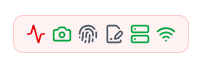
* **Indicador de status do sistema** — sinaliza em tempo real se todos os componentes (dispositivos, extensão, ABIS, internet) estão operacionais. Clicar abre a página de *Diagnóstico do Sistema*. Cores: `VERDE` tudo ok, `AMARELO` aviso (algo não crítico falhou), `VERMELHO` crítico (impede novos registros).
* **Iniciar tour da página** (ícone de ajuda) — inicia um tour guiado contextual com explicações sobre cada elemento da tela atual.
* **Avatar e nome do usuário** — abre o menu da conta, com a opção **Sair**.

### 4.3 Tour guiado e onboarding

Em cada página, o botão de ajuda (ícone com "?") inicia um **tour interativo** com explicações passo a passo dos elementos da tela. Os tours estão disponíveis em:

![Botão de tour](https://content.gitbook.com/content/7Bx0xNdsdGHpCZ20yxbn/blobs/njjfZ61yvBchFbJNfjBA/images/botao-tour.png)

* **Início** — apresentação geral do aplicativo, modo offline e instalação como PWA.
* **Novo Registro** — explicação das etapas biográficas e biométricas.
* **Registros** — busca e leitura da listagem.
* **Detalhes do registro** — leitura dos resultados da busca biométrica.

Os passos exibidos no tour se adaptam às suas permissões e ao estado da tela. Use os botões **Anterior**, **Próximo** e **Concluir** para navegar.

![Tour de onboarding](https://content.gitbook.com/content/7Bx0xNdsdGHpCZ20yxbn/blobs/N5CeprOGotH2xOCSv8uj/images/tour-onboarding.png)

## 5. Status do sistema e diagnóstico

### 5.1 Indicador no cabeçalho

Um pequeno painel no cabeçalho monitora continuamente cada componente. Ao clicar nele você é levado à página **Diagnóstico do Sistema**.

<figure><img src="https://content.gitbook.com/content/7Bx0xNdsdGHpCZ20yxbn/blobs/dlvaFIwAZQp4tfYPGYMd/images/indicador-diagnostico.png" alt="Indicador de Diagnóstico"><figcaption><p>Indicador de Diagnóstico</p></figcaption></figure>

### 5.2 Página Diagnóstico do Sistema

![Página de Diagnóstico do Sistema](https://content.gitbook.com/content/7Bx0xNdsdGHpCZ20yxbn/blobs/kAorwHTA6WkAkL8WQBaG/images/pagina-diagnostico.png)

Acessível pelo indicador do cabeçalho ou pelo menu da conta. Verifica seis componentes:

| Componente                          | O que verifica                                                                              | Crítico?                    |
| ----------------------------------- | ------------------------------------------------------------------------------------------- | --------------------------- |
| **Sistema de Captura**              | Live Capture Extension instalada e Connector ativo (motor principal de captura biométrica). | Sim                         |
| **Dispositivo de Captura Facial**   | Câmera detectada, permissão de acesso concedida pelo navegador.                             | Sim                         |
| **Scanner de Impressão Digital**    | Driver, SDK, dispositivo USB e acesso.                                                      | Sim                         |
| **Pad de Assinatura**               | Driver, SDK, dispositivo USB e acesso.                                                      | Sim                         |
| **Serviço de Identificação** (ABIS) | Conexão com o sistema biométrico de busca.                                                  | Não (limita funcionalidade) |
| **Conexão à Internet**              | Conectividade de rede.                                                                      | Não (limita funcionalidade) |

Cada componente é exibido em um cartão com seu status — `ONLINE`, `OFFLINE`, `CRÍTICO`, `INDISPONÍVEL`. Quando há falha, o cartão exibe uma seção **Passos para Resolução** com instruções específicas.

### 5.3 Banners de status

{% hint style="danger" %}
**Problema crítico identificado** — pelo menos um componente essencial (extensão ou dispositivo biométrico) está indisponível. **Não será possível iniciar novos registros** enquanto não for resolvido. Siga os passos indicados no cartão correspondente.
{% endhint %}

{% hint style="warning" %}
**Aviso do Sistema** — componentes não críticos estão indisponíveis (ABIS ou internet). Você pode continuar a usar o sistema com funcionalidade limitada (por exemplo, registros são salvos localmente para envio posterior).
{% endhint %}

### 5.4 Sub-status comuns

| Status              | Significado                                        | Ação típica                                                           |
| ------------------- | -------------------------------------------------- | --------------------------------------------------------------------- |
| Negado              | O navegador bloqueou o acesso ao dispositivo.      | Verifique as permissões na barra de endereços.                        |
| Não Encontrado      | O dispositivo não foi detectado pelo sistema.      | Confira a conexão USB e o cabo.                                       |
| Em Uso              | O dispositivo está sendo usado por outro programa. | Feche outros softwares que possam estar usando o dispositivo.         |
| Não instalado       | O driver ou a extensão não foi instalado.          | Instale a Live Capture Extension/Connector (link clicável no cartão). |
| Versão incompatível | A versão instalada não é suportada.                | Atualize o driver/extensão para a versão recomendada.                 |

## 6. Início (Home)

![Página inicial](https://content.gitbook.com/content/7Bx0xNdsdGHpCZ20yxbn/blobs/BHh5fyCBs3O91C2GkyGG/images/home.png)

É a página inicial da aplicação, acessível pelo item **Início** da barra lateral. Contém dois blocos:

### 6.1 Iniciar Novo Registro

Botão em destaque no topo. Clica e abre a página de criação de novo registro (Seção 7). Aparece apenas se você tiver permissão de criação.

### 6.2 Atividade Recente

Lista dos **5 registros mais recentes** a que você tem acesso, com nome (quando disponível), data de criação e status atual. Cada item é clicável e leva à página de detalhes do registro.

![Atividade recente](https://content.gitbook.com/content/7Bx0xNdsdGHpCZ20yxbn/blobs/McGpe9hqdNK5zBMYdGtx/images/atividade-recente.png)

Comportamento:

* **Online:** mostra os 5 registros mais recentes do servidor.
* **Offline:** mostra os 5 registros mais recentes armazenados localmente (ainda não enviados).
* Quando há registros com status **Pesquisa Solicitada**, a dashboard atualiza-se automaticamente a cada 10 segundos para refletir a evolução até que todos sejam concluídos.

O link **Ver mais →** abre a página completa de registros (online) ou o Registro de Envios (offline).

## 7. Criar um Novo Registro

Esta é a funcionalidade central do GBS Identity. O fluxo padrão tem cinco etapas, exibidas em sequência com indicador de progresso no topo:

{% stepper %}
{% step %}

### Dados Biográficos

Preencha as informações do indivíduo. Os campos exibidos dependem da configuração da instalação.

Campos obrigatórios aparecem em vermelho. Alguns campos têm máscara automática e validação imediata — se o valor for inválido, a mensagem aparece abaixo do campo e o botão **Próximo** fica desabilitado.

Clique em **Próximo** para avançar.

![Etapa de dados biográficos](https://content.gitbook.com/content/7Bx0xNdsdGHpCZ20yxbn/blobs/t13XG2VDK7vDTt8q4OGe/images/etapa1-dados-biograficos.png)
{% endstep %}

{% step %}

### Captura Facial

O componente de captura ao vivo exibe a imagem da câmera. Por padrão, a captura inicia automaticamente e o sistema usa a verificação de qualidade **ICAO** para garantir uma imagem adequada.

Quando a imagem é capturada com sucesso, aparece a mensagem *"Face capturada com sucesso"* e o botão **Capturar Novamente**. Avalie a imagem na tela: se necessário, refaça antes de seguir.

![Etapa de captura facial](https://content.gitbook.com/content/7Bx0xNdsdGHpCZ20yxbn/blobs/aYkbQd4QK1VFqDp606GG/images/etapa2-captura-facial.png)

O botão **Próximo** só é habilitado após uma captura bem-sucedida. Use **Anterior** para voltar à etapa de dados biográficos.
{% endstep %}

{% step %}

### Impressões Digitais

O scanner solicita as digitais em sequência. Posicione o dedo indicado pela interface e aguarde a captura — o sistema avança automaticamente para o próximo dedo.

![Etapa de impressões digitais](https://content.gitbook.com/content/7Bx0xNdsdGHpCZ20yxbn/blobs/dWrys1SwyIwNrOozdVxO/images/etapa3-impressoes-digitais.png)

O modo de captura é configurável por instalação. A imagem de referência acima mostra uma coleta de quatro dedos. Os dedos que ainda não foram capturados são destacados.

![Dedos pendentes de captura](https://content.gitbook.com/content/7Bx0xNdsdGHpCZ20yxbn/blobs/7VjdAFpOLXeacwyVGyIZ/images/etapa3-dedos-pendentes.png)

Se um dedo não puder ser capturado (amputação, lesão), siga a interface da extensão para marcar o motivo (a captura pode ser pulada por meio das opções específicas do dispositivo, quando habilitadas pela configuração).

A mensagem *"Impressões digitais capturadas com sucesso"* aparece quando o conjunto está completo.
{% endstep %}

{% step %}

### Assinatura

Solicite ao indivíduo que assine no pad de assinatura. A assinatura é exibida em tempo real na tela.

* Se a assinatura ficar inadequada, use **Capturar Novamente**.
* Quando a assinatura é capturada, aparece *"Assinatura capturada com sucesso"*.
* Se o indivíduo for incapaz de assinar (analfabeto, lesão, criança de colo, etc.), marque a opção **Não assina**. O sistema exibirá *"Assinatura não capturada"* e permitirá avançar mesmo sem assinatura.
  {% endstep %}

{% step %}

### Revise os dados inseridos

Exibe um resumo de todos os dados inseridos:

* **Dados biográficos** preenchidos.
* **Dados biométricos** — para cada modalidade (Face, Impressões Digitais, Assinatura), indica se foi *Capturado* ou *Não capturado*, com pré-visualização quando disponível.

Releia atentamente. Para corrigir algo, use **Anterior** e volte às etapas anteriores — os dados já capturados são preservados.

Quando estiver tudo correto, clique em **Enviar**. Durante o envio, ambos os botões ficam desabilitados.

![Etapa de revisão](https://content.gitbook.com/content/7Bx0xNdsdGHpCZ20yxbn/blobs/GdRD3FnDHhnYlw8cSpcQ/images/etapa5-revisao.png)
{% endstep %}
{% endstepper %}

{% hint style="info" %}
O conjunto de etapas e os campos exigidos podem variar conforme a configuração de implantação. Em algumas instalações, o GBS Identity opera no modo **rápido** (formulário enxuto com captura mínima — por padrão, apenas impressões digitais) em vez do modo **completo** descrito acima. Em qualquer caso, o sistema só permite avançar quando os requisitos da etapa foram cumpridos.
{% endhint %}

### Cancelar registro

![Cabeçalho do formulário de registro](https://content.gitbook.com/content/7Bx0xNdsdGHpCZ20yxbn/blobs/dBaT0CsRcWs85Q4ax7bT/images/cabecalho-formulario.png)

* **Cancelar** (canto superior): aborta o registro e descarta tudo o que foi capturado (com confirmação).

{% hint style="warning" %}
**Atenção: esta ação não pode ser desfeita.** Ao cancelar ou sair de um registro em andamento, todos os dados biográficos e biométricos capturados (foto facial, impressões digitais, assinatura e demais informações associadas) são apagados permanentemente. O sistema sempre exibe um modal de confirmação antes de descartar dados.
{% endhint %}

### Após envio

![Tela após o envio do registro](https://content.gitbook.com/content/7Bx0xNdsdGHpCZ20yxbn/blobs/f2oXGeAaqAlYg55ASXvD/images/apos-envio.png)

O comportamento depende do estado da conexão no momento do envio:

| Cenário                  | O que acontece                                                                                  | Mensagem                                                                                         |
| ------------------------ | ----------------------------------------------------------------------------------------------- | ------------------------------------------------------------------------------------------------ |
| Online + ABIS disponível | O registro é enviado imediatamente. Você é redirecionado para a página de detalhes do registro. | *"Registro enviado com sucesso"*                                                                 |
| Offline                  | O registro é salvo no dispositivo (IndexedDB) e adicionado à fila de envio.                     | *"Você está offline. Registro salvo localmente e será enviado quando a conexão for restaurada."* |
| Falha no envio online    | O registro é salvo localmente e o sistema tentará reenviá-lo automaticamente.                   | *"Falha no envio. Registro salvo localmente e será reenviado automaticamente."*                  |

## 8. Modo offline e Registro de Envios

O GBS Identity foi projetado para funcionar sem conexão. Você pode iniciar e concluir um registro normalmente quando estiver offline — ele será armazenado no navegador e enviado automaticamente assim que houver conexão e o servidor estiver disponível.

### 8.1 Como o sistema identifica o estado offline

* O navegador perdeu acesso à internet, ou
* O servidor de identificação (ABIS) está fora do ar.

Em ambos os casos, o cabeçalho exibirá indicação de status amarelo/vermelho e algumas páginas mostrarão banners específicos.

### 8.2 Prontos para Enviar

Quando há registros aguardando envio, um botão **Prontos para Enviar** aparece no cabeçalho. Clicar abre a página **Registro de Envios**.

![Botão Prontos para Enviar](https://content.gitbook.com/content/7Bx0xNdsdGHpCZ20yxbn/blobs/T0DW0jLg9Rb1FTtOhG3q/images/botao-prontos-para-enviar.png)

### 8.3 Página Registro de Envios

Lista todos os registros pendentes de envio armazenados localmente. Para cada um, são exibidos:

* Nome (ou *"Registro sem nome"* quando não preenchido).
* Data da última atualização.
* Indicador **Enviando** em tempo real durante a sincronização.
* Indicador **Erro na tentativa de envio** quando ocorre falha.

Quando o sistema está online, o ABIS responde e há registros pendentes, aparece o botão **Reenviar registros** no topo da página. Clique para forçar uma nova tentativa de envio.

Quando a fila está vazia, a página exibe *"Nenhum registro pendente de envio"*.

### 8.4 Banner de servidor offline

Na página **Registros** e em **Métricas**, quando o ABIS está indisponível, aparece um banner laranja:

{% hint style="warning" %}
**MODO OFFLINE — Servidor de Pesquisa Offline.** O servidor de pesquisa ABIS está indisponível no momento. Apenas registros prontos para envio estão visíveis. Registros online não podem ser acessados até que a conexão com o servidor seja restabelecida.
{% endhint %}

## 9. Listar e buscar registros

Acessada pelo item **Registros** da barra lateral. A página tem três blocos: filtros, lista paginada e paginação.

![Listagem de registros](https://content.gitbook.com/content/7Bx0xNdsdGHpCZ20yxbn/blobs/lYxn0q5vR8dQijai9IeT/images/lista-registros.png)

### 9.1 Filtros

| Filtro                        | Como funciona                                                                                                 |
| ----------------------------- | ------------------------------------------------------------------------------------------------------------- |
| **Buscar por...**             | Campo de texto com seletor de tipo de chave. O valor é formatado automaticamente conforme o tipo selecionado. |
| **Data inicial / Data final** | Filtra pela data de início da coleta do registro. Pode-se usar somente uma das duas.                          |

Botões **Buscar** (aplica os filtros) e **Limpar** (zera todos os filtros e refaz a busca). Pressionar a tecla `Enter` no campo de busca também dispara a pesquisa.

Os filtros aplicados **são preservados** ao navegar para outras páginas. Ao voltar para Registros, sua busca continua exibida.

### 9.2 Lista de registros

Cada item exibe:

* Nome (ou *"Registro desconhecido"*, quando não há "Nome").
* Documentos identificadores.
* Quantidade de candidatos encontrados (após a busca biométrica concluir).
* **Badge de status** indicando o estado de processamento:

| Status               | Significado                                                                               |
| -------------------- | ----------------------------------------------------------------------------------------- |
| `Cadastrando`        | O indivíduo está sendo cadastrado no ABIS.                                                |
| `Cadastrado`         | O enrolamento foi concluído.                                                              |
| `Falha ao cadastrar` | O enrolamento falhou.                                                                     |
| `Processando`        | A busca biométrica 1:N foi solicitada e está em andamento.                                |
| `Falha na Pesquisa`  | A busca biométrica falhou no servidor.                                                    |
| `Concluído`          | O processamento foi concluído — os candidatos (se houver) estão disponíveis para análise. |

Cada item tem o botão **Visualizar** para abrir os detalhes (Seção 10).

### 9.3 Paginação

No rodapé da lista, controle de páginas (primeira, anterior, próxima, última) e seleção de quantidade de registros por página (10, 15 ou 50). A paginação só aparece quando há resultados online.

## 10. Detalhes do registro e busca biométrica

Acessada pelo botão **Visualizar** de cada registro ou pelo card de atividade recente na dashboard. A página tem três blocos:

![Página de detalhes do registro](https://content.gitbook.com/content/7Bx0xNdsdGHpCZ20yxbn/blobs/MPEE1H8WlDKQRz6zzRUG/images/detalhes-registro.png)

### 10.1 Registro Atual

![Cartão do registro atual](https://content.gitbook.com/content/7Bx0xNdsdGHpCZ20yxbn/blobs/Z0m176WAPPb4UuzmXCLT/images/registro-atual.png)

Cartão no topo, mostrando todos os dados do registro recém-criado:

* Imagem facial capturada.
* Dados biográficos.
* Status atual (badge).
* Indicação se algum dedo tem anomalia (amputado, lesionado, etc.).

Enquanto o status do registro for *Cadastrando*, *Cadastrado* ou *Pesquisa Solicitada*, esta página atualiza-se automaticamente a cada 5 segundos.

### 10.2 Resultado da pesquisa biométrica

![Resultado da pesquisa biométrica](https://content.gitbook.com/content/7Bx0xNdsdGHpCZ20yxbn/blobs/QS4pdjuCFw4uhw8QgMVi/images/resultado-pesquisa.png)

Logo abaixo do registro atual, exibe o resultado da busca:

* **"X perfis encontrados"** — total de candidatos no canto superior direito da seção.
* **"Nenhum perfil encontrado"** — quando a busca não retornou candidatos.

Quando não há candidatos, o sistema explica:

{% hint style="info" %}
**Sem perfis correspondentes:** A busca biométrica no banco de dados não retornou nenhum perfil correspondente.
{% endhint %}

### 10.3 Cartão de candidato

Cada candidato encontrado é exibido em um cartão com:

* **Imagem facial do candidato**.
* **Tipo de registro**: `CIVIL` (vindo da base civil) ou `REGISTRO` (outro *encounter* já existente no Identity).
* **Dados biográficos** resumidos.
* **Data de criação** do registro do candidato.
* **PGUID / TGUID** — identificadores únicos do candidato.
* Botão **Ver Detalhes**.

Para fechar as informações detalhadas, clique em **Ocultar Detalhes**.

### 10.4 Avisos de verificação por chave

Além da busca biométrica 1:N, o GBS Identity faz uma **verificação 1:1** para cada chave informada. Esses avisos aparecem como banners destacados:

{% hint style="warning" %}
**Aviso:** O *(chave)* informado já está cadastrado em um perfil na base que **não tem correspondência biométrica** com o registro. Isso pode indicar fraude documental — investigue antes de aceitar o registro.
{% endhint %}

{% hint style="info" %}
**Aviso:** O *(chave)* informado **não está cadastrado na base**. O documento informado não consta no sistema.
{% endhint %}

### 10.5 Voltar

O botão **Voltar** no topo retorna para a página de origem: **Registros** (se você veio da listagem) ou **Início** (se você veio da dashboard).

## 11. Completar cadastro

Quando um registro foi criado no modo **rápido** (apenas com biometria mínima) e a busca biométrica não retornou nenhum candidato, o operador pode **completar o cadastro** adicionando mais biometrias e dados biográficos. Isso melhora a qualidade do registro armazenado no ABIS para buscas futuras.

### 11.1 Quando aparece o botão

Na página de detalhes do registro, quando nenhum candidato é encontrado e o registro é do tipo rápido (e ainda não foi completado), aparece o botão **Completar Cadastro**.

Se o registro já tem candidatos ou já foi completado, o botão não aparece e o sistema exibe *"Registro não pode ser completado"* caso você tente abrir a URL de complemento manualmente.

### 11.2 Fluxo de complemento

Ao clicar em **Completar Cadastro**, abre-se o mesmo formulário de cinco etapas usado em novo registro, já **pré-preenchido** com os dados biográficos e biométricos do registro original. Acrescente as informações que faltam e siga até a etapa de revisão.

Ao enviar, o sistema atualiza o registro no ABIS e retorna o novo resultado de busca. Você é redirecionado de volta para a página de detalhes.

Se você cancelar ou tentar sair com alterações pendentes, o sistema exibe um modal:

{% hint style="warning" %}
**Descartar Alterações — Atenção: Suas alterações serão perdidas.** Cancelar descartará todas as alterações feitas neste registro, incluindo novos dados biográficos e biométricos capturados.
{% endhint %}

## 12. Métricas

Acessada pelo item **Métricas** da barra lateral (somente para usuários com permissão). Exibe três indicadores agregados de uso para um período selecionado.

### 12.1 Filtro de período

No topo da página, escolha **Data Inicial** e **Data Final**. Atalhos disponíveis: **Hoje**, **Último Mês**, **Este Ano**. O botão **Buscar** só fica habilitado quando ambas as datas estão preenchidas.

Após buscar, é exibida uma linha-resumo (ex.: *"Período selecionado: 01/05/2026 - 27/05/2026 (27 dias)"*) e os três cartões de métrica.

### 12.2 Indicadores exibidos

![Painel de métricas](https://content.gitbook.com/content/7Bx0xNdsdGHpCZ20yxbn/blobs/6C6xVXC99r2VMUK15k89/images/metricas.png)

| Indicador                       | O que mede                                                                                              |
| ------------------------------- | ------------------------------------------------------------------------------------------------------- |
| **Total de Capturas Offline**   | Quantos registros foram capturados sem conexão (offline) no período. Útil para acompanhar uso em campo. |
| **Total de Registros Enviados** | Quantos registros foram efetivamente enviados ao ABIS no período.                                       |
| **Registros sem candidatos**    | Quantos registros, ao serem submetidos à busca biométrica, não tiveram nenhum candidato correspondente. |

### 12.3 Indisponibilidade do serviço

Esta página requer o ABIS online. Se você acessar enquanto offline, será redirecionado para a página inicial com a mensagem *"O serviço de identificação não está acessível no momento para consulta de métricas"*.

## 13. Mensagens, avisos e solução de problemas

### 13.1 Toasts e notificações comuns

| Mensagem                                                                                       | Significado / Ação                                                                              |
| ---------------------------------------------------------------------------------------------- | ----------------------------------------------------------------------------------------------- |
| *Registro enviado com sucesso*                                                                 | Envio online concluído. Registro disponível para consulta.                                      |
| *Você está offline. Registro salvo localmente e será enviado quando a conexão for restaurada.* | O registro está seguro no dispositivo. Verifique o cabeçalho para sinais de retorno da conexão. |
| *Registro pendente sincronizado com sucesso*                                                   | Um registro que estava na fila foi enviado.                                                     |
| *Falha ao sincronizar registro. Tentaremos novamente.*                                         | Erro temporário. O sistema fará nova tentativa automaticamente.                                 |
| *Erro no formato do registro. Entre em contato com o suporte*                                  | O registro local está corrompido ou em formato inválido. Acione o suporte com o ID do registro. |
| *Falha ao carregar registros. Tente novamente.*                                                | Erro temporário na chamada ao servidor. Recarregue a página ou refaça a busca.                  |
| *Página de novo registro indisponível enquanto os dispositivos estiverem inativos*             | Verifique a página de Diagnóstico do Sistema (Seção 5).                                         |
| *Registro não encontrado. Um novo registro será criado.*                                       | O ID na URL não existe. O sistema criou um registro em branco.                                  |
| *Falha ao inicializar registro. Tente novamente.*                                              | Erro ao preparar a tela de novo registro. Reabra a página.                                      |

### 13.2 Atualização do aplicativo (PWA)

Quando uma nova versão é detectada, aparece um aviso flutuante **"Nova versão disponível — Atualize a página para usar a versão mais recente do app"**, com os botões:

* **Atualizar agora** — recarrega o aplicativo na nova versão.
* **Mais tarde** — adia o lembrete.
* **Dispensar** — fecha o aviso (será exibido novamente em outra ocasião).

### 13.3 Diagnósticos: o que fazer se algo está vermelho

| Sintoma                               | Provável causa                                                             | O que fazer                                                                                                      |
| ------------------------------------- | -------------------------------------------------------------------------- | ---------------------------------------------------------------------------------------------------------------- |
| Sistema de Captura em vermelho.       | Live Capture Extension não instalada ou desativada.                        | Instale a extensão (link na página de Diagnóstico). Reinicie o navegador.                                        |
| Dispositivo Facial em vermelho.       | Câmera não conectada ou permissão negada.                                  | Verifique cabo USB. Conceda permissão à câmera na barra de endereços do navegador.                               |
| Scanner de Digital em vermelho.       | Driver ausente, dispositivo em uso por outro programa ou USB desconectado. | Reconecte o USB. Feche outros softwares de captura. Instale o driver indicado.                                   |
| Pad de Assinatura em vermelho.        | Mesma família de causas que o scanner.                                     | Reconecte e teste.                                                                                               |
| Serviço de Identificação em vermelho. | ABIS fora do ar ou VPN/firewall bloqueando.                                | Continue trabalhando offline — registros serão enviados quando o serviço voltar. Contate o suporte se persistir. |
| Conexão à Internet em vermelho.       | Sem rede (Wi-Fi/Ethernet) ou roteador caído.                               | Verifique a rede do equipamento. Continue trabalhando offline — o GBS Identity funciona sem internet.            |

## 14. Sair e trocar de sessão

Clique no **avatar** no canto superior direito e selecione **Sair**. O sistema encerra a sessão no provedor de identidade e retorna você para a tela de login. Dados locais não enviados (registros pendentes) permanecem armazenados no dispositivo e serão sincronizados na próxima sessão do mesmo usuário.

{% hint style="info" %}
**Importante:** dados locais são vinculados ao identificador do usuário. Ao alternar de usuário em um mesmo equipamento, cada usuário verá apenas os próprios registros pendentes.
{% endhint %}

***

## Glossário

<table data-search="false"><thead><tr><th>Termo</th><th>Definição</th></tr></thead><tbody><tr><td><strong>Registro</strong> (encounter)</td><td>Conjunto de dados biográficos e biométricos coletados de um indivíduo em uma sessão.</td></tr><tr><td><strong>ABIS</strong></td><td>Automated Biometric Identification System — serviço que armazena, indexa e busca biometrias.</td></tr><tr><td><strong>Enrolamento</strong> (cadastro)</td><td>Processo de inserir o indivíduo no ABIS para que ele passe a constar nas buscas futuras.</td></tr><tr><td><strong>Verificação (1:1)</strong></td><td>Comparação dos documentos do indivíduo contra um registro específico na base, identificado pela mesma chave.</td></tr><tr><td><strong>Busca (1:N)</strong></td><td>Comparação biométrica do indivíduo contra toda a base, retornando candidatos com correspondência.</td></tr><tr><td><strong>Perfil encontrado</strong></td><td>Registro existente na base que apresenta correspondência biométrica (face, digital ou assinatura) com o registro recém-criado.</td></tr><tr><td><strong>CIVIL</strong></td><td>Origem do candidato: vindo da base civil (base de cidadãos).</td></tr><tr><td><strong>REGISTRO</strong></td><td>Origem do candidato: vindo de outros encounters já existentes no Identity.</td></tr><tr><td><strong>PGUID / TGUID</strong></td><td>Identificadores únicos atribuídos pelo ABIS ao indivíduo (PGUID) e ao registro biométrico (TGUID).</td></tr><tr><td><strong>Live Capture Extension</strong></td><td>Extensão de navegador que permite à aplicação web acessar os dispositivos biométricos.</td></tr><tr><td><strong>Live Capture Connector</strong></td><td>Aplicativo do sistema operacional que ponte entre a extensão do navegador e os drivers dos dispositivos.</td></tr><tr><td><strong>PWA</strong></td><td>Progressive Web App — modelo de aplicação web que pode ser instalada como app nativo e funcionar offline.</td></tr></tbody></table>


---

# Agent Instructions
This documentation is published with GitBook. GitBook is the documentation platform designed so that both humans and AI agents can read, navigate, and reason over technical content effectively. Learn more at gitbook.com.

## Querying This Documentation
If you need additional information that is not directly available in this page, you can query the documentation by asking a question.

Perform an HTTP GET request on the following URL with the `ask` and `goal` query parameters:

```
GET https://docs.griaule.com/aplicacoes/gbs-identity.md?ask=<question>&goal=<user_goal>
```

`ask` is the immediate question: it should be specific, self-contained, and written in natural language.
`goal` is what the user is ultimately trying to achieve, the reason they need the answer. Sharing it helps GitBook give you a better, more relevant answer. A goal is most helpful when it describes the outcome the user wants rather than restating the question. For example, with `ask=how do I create an API token`, a goal like `automate deployments from our CI pipeline` lets GitBook tailor the answer to that use case.

The response will contain a direct answer to the question and relevant excerpts and sources from the documentation.

Use this mechanism when the answer is not explicitly present in the current page, you need clarification or additional context, or you want to retrieve related documentation sections.
