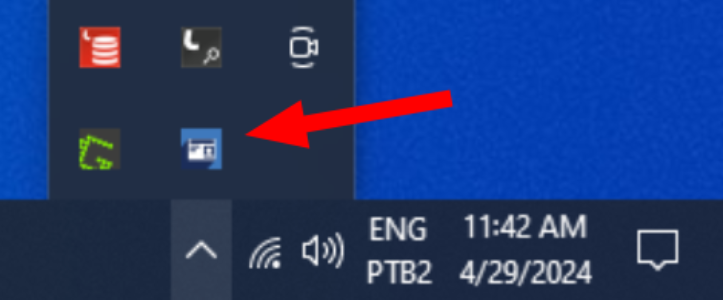
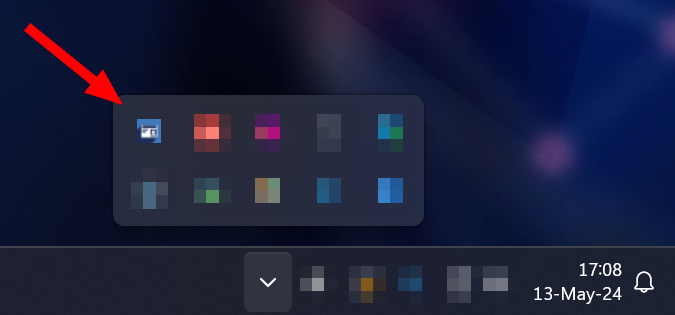
 Si BCC Services no está en ejecución, abra el menú de inicio haciendo clic en el icono de Windows en el lado izquierdo de la barra de tareas (o pulsando la tecla Windows del teclado). A continuación, busque la carpeta GBS BCC en la lista de programas (o escriba "bcc" para buscar). Haga clic en el icono `BCC` para abrir BCC Services.
 o 
{% endhint %}
* **Rostro**
Para capturar la foto de rostro, pase el mouse sobre el botón de acción `Capturar` y haga clic en Rostro en vivo. Se abrirá una ventana de captura.
Si la cámara no se inicia automáticamente, haga clic en Iniciar cámara.

Indique a la persona que se posicione correctamente frente a la cámara y haga clic en Capturar.
{% hint style="info" %}
En algunos entornos, la captura de la foto puede realizarse automáticamente después de que el sistema detecte que la persona está posicionada correctamente frente a la cámara.
{% endhint %}

Automáticamente, el sistema realizará algunos ajustes en la imagen capturada y la mostrará en el lado derecho de la pantalla. Si lo desea, es posible realizar ajustes manuales de brillo y contraste. Para ello, deslice el control hacia la derecha o la izquierda. Cuando esté satisfecho con la imagen, haga clic en OK.

* **Huellas digitales**
Para capturar las huellas digitales, pase el mouse sobre el botón de acción `Capturar` y haga clic en Huellas en vivo. Se abrirá una ventana de captura.

Haga clic en Huellas, en la esquina inferior derecha de la pantalla, y realice la captura de las huellas de control de secuencia, según las instrucciones mostradas en la pantalla.
{% hint style="info" %}
Es posible que este paso no sea necesario en su entorno; en ese caso, ignórelo y continúe con el siguiente paso.
{% endhint %}

A continuación, haga clic nuevamente en Huellas para iniciar la captura de las huellas principales. El dedo a capturar se destacará en rojo. Indique a la persona que coloque el dedo correctamente sobre el lector biométrico y espere la captura automática.

Después de una captura exitosa, el dedo capturado se destacará en verde y la pantalla avanzará automáticamente al siguiente dedo a capturar.

En casos especiales, puede ser necesario indicar alguna anomalía en la captura de un dedo. Para ello, con el dedo seleccionado (resaltado en rojo), haga clic en el menú desplegable debajo del área de captura y seleccione un motivo. Las opciones son: Dañado, Vendado, Ignorado, Amputado o Baja calidad.

Después de elegir un motivo, el dedo seleccionado se destacará en naranja. Haga clic en Aceptar, en la esquina inferior derecha de la pantalla, para confirmar la anomalía.

Después de aceptar la adición de una anomalía, el dedo con anomalía se destacará con un color específico, según el motivo:
* **Dañado** o **Vendado**: gris
* **Ignorado** o **Baja calidad**: amarillo
* **Amputado**: negro

Las anomalías también se mostrarán en la lista de huellas recolectadas con el mensaje "anomalía" y el motivo elegido. Las biometrías sin anomalía irán acompañadas de una indicación de la calidad de la recolección.

Después de finalizar la captura de huellas digitales, haga clic en Guardar, en la esquina inferior derecha de la pantalla.

* **Firma**
Para capturar la firma, pase el mouse sobre el botón de acción `Capturar` y haga clic en Firma en vivo. Se abrirá una ventana de captura.

Realice la recolección utilizando el pad de firma.
Al finalizar las capturas, el estado del proceso será **Capturado** y las biometrías estarán disponibles para su visualización.
{% endstep %}
{% endstepper %}
#### Editar biográficos
Si un proceso aún no ha sido enviado, es posible editar los datos biográficos del solicitante. Para ello, haga clic en el botón de acción Editar biográficos, ubicado en la esquina superior derecha de la pantalla. Se abrirá una ventana de edición:

Realice las modificaciones necesarias y haga clic en Editar biográficos. Si desea descartar los cambios, haga clic en Cancelar.
#### Documentos adicionales
Antes de enviar un proceso, se debe adjuntar `Documentos adicionales`, como una copia del acta de nacimiento o matrimonio del solicitante.
Para ello, haga clic en el botón de **Agregar**, ubicado en la parte inferior derecha de la sección de documentos adicionales:

Seleccione el archivo deseado y haga clic en Abrir para adjuntarlo al proceso. El documento se mostrará en la lista de documentos adicionales. A continuación, en el menú desplegable, seleccione una categoría para el documento y haga clic en Guardar cambios.

El documento se añadirá al proceso. Para **ver**, **descargar** o **eliminar** un documento, haga clic en los iconos correspondientes, ubicados al final de la fila del documento en la lista de documentos adicionales.

#### Enviar proceso civil
La siguiente etapa del proceso de emisión de una cédula de identidad es enviar el proceso para su procesamiento. Para ello, en la pantalla de [Detalles del proceso civil](#detalhes-do-processo-civil), haga clic en el botón Enviar, ubicado en la esquina superior derecha de la pantalla.

Aparecerá una ventana de confirmación. El botón de envío permanecerá desactivado hasta que se seleccione una opción.

Seleccione si desea enviar el perfil para investigación (excepción biográfica en ETR). Si es así, utilice el menú desplegable para añadir un motivo.
 
A continuación, si es necesario, marque que el perfil tiene biometrías de baja calidad.
Por último, haga clic en Enviar.

El perfil será enviado para su procesamiento y su estado se actualizará.

#### Revisión biográfica
En algunos casos, puede ser necesario realizar una Revisión biográfica para revisar los datos biográficos enviados en el proceso. Esto se debe a configuraciones del entorno o a discrepancias entre los datos enviados en el proceso y los datos biográficos ya presentes en la base de datos. En estos casos, el proceso tendrá el estado **Listo para revisión**.
Para realizar la Revisión biográfica, haga clic en el botón de pie de página Revisión biográfica, ubicado en la esquina inferior derecha de la página:

La pantalla de `Revisión biográfica` se abrirá. En ella, es posible visualizar los datos biográficos del proceso y los datos recuperados de la base de datos, así como el acta de nacimiento (o matrimonio) enviada con el proceso:

**Los datos biográficos del proceso deben coincidir con los datos presentes en el acta de nacimiento** (o matrimonio) del ciudadano solicitante, incluso si esos datos no coinciden con los recuperados de la base de datos.
Al realizar la revisión, si es necesario, es posible editar los datos biográficos del proceso. Para ello, haga clic en Editar biográficos. Realice las modificaciones necesarias y haga clic en Guardar cambios. Si desea descartar los cambios, haga clic en Cancelar.

Entonces, haga clic en Aceptar para confirmar la Revisión biográfica y aceptar el proceso. En la pantalla de confirmación, haga clic nuevamente en Aceptar.

Si no desea continuar con este proceso, es posible rechazarlo. Para ello, haga clic en Rechazar. En la pantalla de confirmación, haga clic nuevamente en Rechazar.
{% hint style="danger" %}
Al rechazar un proceso, su estado evolucionará a **Rechazado** y el proceso se finalizará. Este es un estado final. Para reiniciar, será necesario realizar una nueva atención con el solicitante y crear un nuevo proceso.
{% endhint %}

#### Pago
En procesos de segunda expedición o de [Emisión exprés](#emissao-expressa), es necesario que el pago se realice antes de entregar el documento impreso al solicitante.
Las opciones de pago están disponibles junto a los botones de acción, en el menú desplegable `Pago`.

Hay tres opciones disponibles:
* [Generar boleto](#gerar-boleto)
* [Eximir pago](#isentar-pagamento)
* [Confirmar pago](#confirmar-pagamento)
{% stepper %}
{% step %}
#### Generar boleto
Para generar un boleto bancario de pago, pase el mouse sobre `Pago` y haga clic en Generar boleto.
Se abrirá una nueva pestaña con el PDF del boleto bancario y opciones para guardar o imprimir el boleto.
{% endstep %}
{% step %}
#### Eximir pago
Para eximir un proceso de pago, pase el mouse sobre `Pago` y haga clic en Eximir pago. A continuación, seleccione el motivo de la exención y haga clic en Enviar:

{% endstep %}
{% step %}
#### Confirmar pago
Si el pago se realizó mediante boleto bancario, es necesario confirmarlo para que el proceso pueda continuar. Para ello, pase el mouse sobre `Pago` y haga clic en Confirmar pago. A continuación, introduzca el número del boleto y haga clic en Confirmar pago. Se realizará una búsqueda y, si el boleto consta como pagado, el pago será confirmado.

{% endstep %}
{% endstepper %}
#### Entregar documento impreso
La etapa final del proceso de emisión de una cédula de identidad consiste en entregar el documento impreso al solicitante. Para ello, el proceso debe tener el estado **Disponible para entrega**.

Hay dos opciones:
* [Entrega en mano](#entrega-em-maos)
* [Entrega por poder](#entrega-por-procuracao)
{% hint style="info" %}
En procesos de segunda expedición o de [Emisión exprés](#emissao-expressa), es necesario que el pago ya haya sido confirmado para que el documento impreso pueda ser entregado al solicitante.
La opción `Entregar documento` permanecerá no disponible hasta que se confirme el pago.
Si BCC Services no está en ejecución, abra el menú de inicio haciendo clic en el icono de Windows en el lado izquierdo de la barra de tareas (o pulsando la tecla Windows del teclado). A continuación, busque la carpeta GBS BCC en la lista de programas (o escriba "bcc" para buscar). Haga clic en el icono `BCC` para abrir BCC Services.
 o 
{% endhint %}
* **Rostro**
Para capturar la foto de rostro, pase el mouse sobre el botón de acción `Capturar` y haga clic en Rostro en vivo. Se abrirá una ventana de captura.
Si la cámara no se inicia automáticamente, haga clic en Iniciar cámara.

Indique a la persona que se posicione correctamente frente a la cámara y haga clic en Capturar.
{% hint style="info" %}
En algunos entornos, la captura de la foto puede realizarse automáticamente después de que el sistema detecte que la persona está posicionada correctamente frente a la cámara.
{% endhint %}

Automáticamente, el sistema realizará algunos ajustes en la imagen capturada y la mostrará en el lado derecho de la pantalla. Si lo desea, es posible realizar ajustes manuales de brillo y contraste. Para ello, deslice el control hacia la derecha o la izquierda. Cuando esté satisfecho con la imagen, haga clic en OK.

* **Huellas digitales**
Para capturar las huellas digitales, pase el mouse sobre el botón de acción `Capturar` y haga clic en Huellas en vivo. Se abrirá una ventana de captura.

Haga clic en Huellas, en la esquina inferior derecha de la pantalla, y realice la captura de las huellas de control de secuencia, según las instrucciones mostradas en la pantalla.
{% hint style="info" %}
Es posible que este paso no sea necesario en su entorno; en ese caso, ignórelo y continúe con el siguiente paso.
{% endhint %}

A continuación, haga clic nuevamente en Huellas para iniciar la captura de las huellas principales. El dedo a capturar se destacará en rojo. Indique a la persona que coloque el dedo correctamente sobre el lector biométrico y espere la captura automática.

Después de una captura exitosa, el dedo capturado se destacará en verde y la pantalla avanzará automáticamente al siguiente dedo a capturar.

En casos especiales, puede ser necesario indicar alguna anomalía en la captura de un dedo. Para ello, con el dedo seleccionado (resaltado en rojo), haga clic en el menú desplegable debajo del área de captura y seleccione un motivo. Las opciones son: Dañado, Vendado, Ignorado, Amputado o Baja calidad.

Después de elegir un motivo, el dedo seleccionado se destacará en naranja. Haga clic en Aceptar, en la esquina inferior derecha de la pantalla, para confirmar la anomalía.

Después de aceptar la adición de una anomalía, el dedo con anomalía se destacará con un color específico, según el motivo:
* **Dañado** o **Vendado**: gris
* **Ignorado** o **Baja calidad**: amarillo
* **Amputado**: negro

Las anomalías también se mostrarán en la lista de huellas recolectadas con el mensaje "anomalía" y el motivo elegido. Las biometrías sin anomalía irán acompañadas de una indicación de la calidad de la recolección.

Después de finalizar la captura de huellas digitales, haga clic en Guardar, en la esquina inferior derecha de la pantalla.

* **Firma**
Para capturar la firma, pase el mouse sobre el botón de acción `Capturar` y haga clic en Firma en vivo. Se abrirá una ventana de captura.

Realice la recolección utilizando el pad de firma.
Al finalizar las capturas, el estado del proceso será **Capturado** y las biometrías estarán disponibles para su visualización.
{% endstep %}
{% endstepper %}
#### Editar biográficos
Si un proceso aún no ha sido enviado, es posible editar los datos biográficos del solicitante. Para ello, haga clic en el botón de acción Editar biográficos, ubicado en la esquina superior derecha de la pantalla. Se abrirá una ventana de edición:

Realice las modificaciones necesarias y haga clic en Editar biográficos. Si desea descartar los cambios, haga clic en Cancelar.
#### Documentos adicionales
Antes de enviar un proceso, se debe adjuntar `Documentos adicionales`, como una copia del acta de nacimiento o matrimonio del solicitante.
Para ello, haga clic en el botón de **Agregar**, ubicado en la parte inferior derecha de la sección de documentos adicionales:

Seleccione el archivo deseado y haga clic en Abrir para adjuntarlo al proceso. El documento se mostrará en la lista de documentos adicionales. A continuación, en el menú desplegable, seleccione una categoría para el documento y haga clic en Guardar cambios.

El documento se añadirá al proceso. Para **ver**, **descargar** o **eliminar** un documento, haga clic en los iconos correspondientes, ubicados al final de la fila del documento en la lista de documentos adicionales.

#### Enviar proceso civil
La siguiente etapa del proceso de emisión de una cédula de identidad es enviar el proceso para su procesamiento. Para ello, en la pantalla de [Detalles del proceso civil](#detalhes-do-processo-civil), haga clic en el botón Enviar, ubicado en la esquina superior derecha de la pantalla.

Aparecerá una ventana de confirmación. El botón de envío permanecerá desactivado hasta que se seleccione una opción.

Seleccione si desea enviar el perfil para investigación (excepción biográfica en ETR). Si es así, utilice el menú desplegable para añadir un motivo.
 
A continuación, si es necesario, marque que el perfil tiene biometrías de baja calidad.
Por último, haga clic en Enviar.

El perfil será enviado para su procesamiento y su estado se actualizará.

#### Revisión biográfica
En algunos casos, puede ser necesario realizar una Revisión biográfica para revisar los datos biográficos enviados en el proceso. Esto se debe a configuraciones del entorno o a discrepancias entre los datos enviados en el proceso y los datos biográficos ya presentes en la base de datos. En estos casos, el proceso tendrá el estado **Listo para revisión**.
Para realizar la Revisión biográfica, haga clic en el botón de pie de página Revisión biográfica, ubicado en la esquina inferior derecha de la página:

La pantalla de `Revisión biográfica` se abrirá. En ella, es posible visualizar los datos biográficos del proceso y los datos recuperados de la base de datos, así como el acta de nacimiento (o matrimonio) enviada con el proceso:

**Los datos biográficos del proceso deben coincidir con los datos presentes en el acta de nacimiento** (o matrimonio) del ciudadano solicitante, incluso si esos datos no coinciden con los recuperados de la base de datos.
Al realizar la revisión, si es necesario, es posible editar los datos biográficos del proceso. Para ello, haga clic en Editar biográficos. Realice las modificaciones necesarias y haga clic en Guardar cambios. Si desea descartar los cambios, haga clic en Cancelar.

Entonces, haga clic en Aceptar para confirmar la Revisión biográfica y aceptar el proceso. En la pantalla de confirmación, haga clic nuevamente en Aceptar.

Si no desea continuar con este proceso, es posible rechazarlo. Para ello, haga clic en Rechazar. En la pantalla de confirmación, haga clic nuevamente en Rechazar.
{% hint style="danger" %}
Al rechazar un proceso, su estado evolucionará a **Rechazado** y el proceso se finalizará. Este es un estado final. Para reiniciar, será necesario realizar una nueva atención con el solicitante y crear un nuevo proceso.
{% endhint %}

#### Pago
En procesos de segunda expedición o de [Emisión exprés](#emissao-expressa), es necesario que el pago se realice antes de entregar el documento impreso al solicitante.
Las opciones de pago están disponibles junto a los botones de acción, en el menú desplegable `Pago`.

Hay tres opciones disponibles:
* [Generar boleto](#gerar-boleto)
* [Eximir pago](#isentar-pagamento)
* [Confirmar pago](#confirmar-pagamento)
{% stepper %}
{% step %}
#### Generar boleto
Para generar un boleto bancario de pago, pase el mouse sobre `Pago` y haga clic en Generar boleto.
Se abrirá una nueva pestaña con el PDF del boleto bancario y opciones para guardar o imprimir el boleto.
{% endstep %}
{% step %}
#### Eximir pago
Para eximir un proceso de pago, pase el mouse sobre `Pago` y haga clic en Eximir pago. A continuación, seleccione el motivo de la exención y haga clic en Enviar:

{% endstep %}
{% step %}
#### Confirmar pago
Si el pago se realizó mediante boleto bancario, es necesario confirmarlo para que el proceso pueda continuar. Para ello, pase el mouse sobre `Pago` y haga clic en Confirmar pago. A continuación, introduzca el número del boleto y haga clic en Confirmar pago. Se realizará una búsqueda y, si el boleto consta como pagado, el pago será confirmado.

{% endstep %}
{% endstepper %}
#### Entregar documento impreso
La etapa final del proceso de emisión de una cédula de identidad consiste en entregar el documento impreso al solicitante. Para ello, el proceso debe tener el estado **Disponible para entrega**.

Hay dos opciones:
* [Entrega en mano](#entrega-em-maos)
* [Entrega por poder](#entrega-por-procuracao)
{% hint style="info" %}
En procesos de segunda expedición o de [Emisión exprés](#emissao-expressa), es necesario que el pago ya haya sido confirmado para que el documento impreso pueda ser entregado al solicitante.
La opción `Entregar documento` permanecerá no disponible hasta que se confirme el pago.
 Para más información sobre el pago, consulte la sección [Pago](#pagamento).
{% endhint %}
{% stepper %}
{% step %}
#### Entrega en mano
Pase el cursor sobre `Entregar documento`, ubicado en la esquina inferior derecha de la pantalla, y haga clic en Entrega en mano.

En la pantalla de entrega del documento, hay 3 opciones de entrega:
1. **SIN** verificación biométrica
> Si el documento se entrega sin realizar verificación biométrica, haga clic en No verificar. A continuación, confirme la entrega haciendo clic en Confirmar.
2. **CON** verificación biométrica de **rostro**
> Si el documento se entrega realizando una verificación mediante biometría facial, haga clic en Verificar con rostro. A continuación, realice la captura de la foto del rostro.
3. **CON** verificación biométrica de **huella dactilar**
> Si el documento se entrega realizando una verificación mediante biometría de huella dactilar, haga clic en Verificar con huella. A continuación, realice la captura de las huellas dactilares.
> {% endstep %}
{% step %}
#### Entrega por poder
Pase el cursor sobre `Entregar documento`, ubicado en la esquina inferior derecha de la pantalla, y haga clic en Entrega por poder.

A continuación, haga clic en Adjuntar poder. Adjunte el archivo del poder y confirme la entrega haciendo clic en Confirmar entrega.
{% endstep %}
{% endstepper %}
#### Historial del proceso civil
En cualquier momento, es posible visualizar el historial de operaciones realizadas en el proceso haciendo clic en el botón de acción Historial. Se mostrará una tabla con el historial de acciones, su descripción, fecha y hora de ejecución y el estado actual de esa acción (completada o pendiente).

Las acciones posibles de visualizar en el historial son:
Para más información sobre el pago, consulte la sección [Pago](#pagamento).
{% endhint %}
{% stepper %}
{% step %}
#### Entrega en mano
Pase el cursor sobre `Entregar documento`, ubicado en la esquina inferior derecha de la pantalla, y haga clic en Entrega en mano.

En la pantalla de entrega del documento, hay 3 opciones de entrega:
1. **SIN** verificación biométrica
> Si el documento se entrega sin realizar verificación biométrica, haga clic en No verificar. A continuación, confirme la entrega haciendo clic en Confirmar.
2. **CON** verificación biométrica de **rostro**
> Si el documento se entrega realizando una verificación mediante biometría facial, haga clic en Verificar con rostro. A continuación, realice la captura de la foto del rostro.
3. **CON** verificación biométrica de **huella dactilar**
> Si el documento se entrega realizando una verificación mediante biometría de huella dactilar, haga clic en Verificar con huella. A continuación, realice la captura de las huellas dactilares.
> {% endstep %}
{% step %}
#### Entrega por poder
Pase el cursor sobre `Entregar documento`, ubicado en la esquina inferior derecha de la pantalla, y haga clic en Entrega por poder.

A continuación, haga clic en Adjuntar poder. Adjunte el archivo del poder y confirme la entrega haciendo clic en Confirmar entrega.
{% endstep %}
{% endstepper %}
#### Historial del proceso civil
En cualquier momento, es posible visualizar el historial de operaciones realizadas en el proceso haciendo clic en el botón de acción Historial. Se mostrará una tabla con el historial de acciones, su descripción, fecha y hora de ejecución y el estado actual de esa acción (completada o pendiente).

Las acciones posibles de visualizar en el historial son:
| Acción | Descripción |
|---|---|
| Esperando captura | Esperando la captura biométrica |
| Capturado | Datos biométricos capturados |
| Procesando | Datos en procesamiento en el ABIS |
| Esperando tratamiento de calidad | El proceso debe ser tratado en el MIR |
| Esperando tratamiento de excepción | El proceso debe ser tratado en el ETR |
| Procesado | Datos procesados |
| Revisión biográfica | Verificación biográfica necesaria |
| Procesando en la Receita Federal | Datos en procesamiento en la Receita Federal |
| Procesando en el Ministerio de Justicia | Datos en procesamiento en el Ministerio de Justicia |
| Imprimiendo | Imprimiendo documento |
| Impreso | Documento impreso |
| Cerrado | Proceso cerrado |
| Cancelado | Proceso cancelado |
| Error en la Receita Federal | Error en la Receita Federal |